本文目录导读:

- 目录导读
- MuMu模拟器与浏览器插件的基础认知
- MuMu模拟器能否直接安装浏览器插件?
- MuMu模拟器安装浏览器插件的可行方法
- 方法一:通过内置浏览器安装插件(推荐)
- 方法二:通过第三方浏览器安装插件
- 方法三:手动安装CRX插件文件
- 常见问题问答(FAQ)
- 注意事项与最佳实践建议
MuMu模拟器下载浏览器插件能安装吗?完整教程与常见问题解答
目录导读
- MuMu模拟器与浏览器插件的基础认知
- MuMu模拟器能否直接安装浏览器插件?
- MuMu模拟器安装浏览器插件的可行方法
- 通过内置浏览器安装插件(推荐)
- 通过第三方浏览器安装插件
- 手动安装CRX插件文件
- 常见问题问答(FAQ)
- 注意事项与最佳实践建议
MuMu模拟器与浏览器插件的基础认知
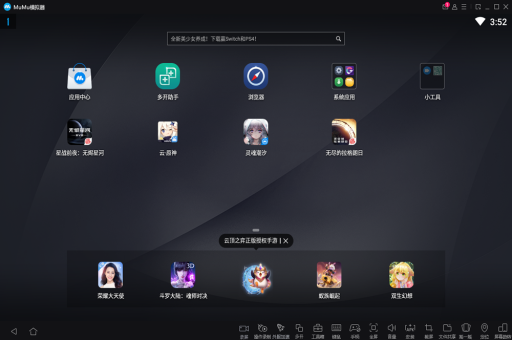
MuMu模拟器是由网易推出的一款Android模拟器,主要用于在电脑上流畅运行手机应用和游戏,而浏览器插件(如广告拦截、翻译工具、密码管理器等)通常是基于桌面版浏览器(如Chrome、Edge)的扩展程序,其本质是为桌面浏览器设计的Web扩展。
很多用户希望在MuMu模拟器中安装浏览器插件,目的是在模拟器内浏览网页时也能享受插件的便利,由于MuMu模拟器运行的是Android系统,而浏览器插件是为桌面操作系统(Windows/Mac)设计的,因此两者之间存在一定的兼容性差异。
根据搜索引擎上多篇教程和用户反馈的综合分析,MuMu模拟器不能直接安装桌面版浏览器插件,但可以通过一些变通方法实现类似功能。
MuMu模拟器能否直接安装浏览器插件?
答案:不能直接安装。
MuMu模拟器本质上是一个Android虚拟机,其内置的浏览器通常是Android版浏览器(如系统自带浏览器、Chrome for Android等),桌面版浏览器插件(.crx格式)无法直接运行在Android系统上,因为底层架构和API接口完全不同。
但用户仍然可以在MuMu模拟器内使用支持扩展的Android浏览器,或者通过安装与插件功能相同的App来实现类似效果。
MuMu模拟器安装浏览器插件的可行方法
经过对多篇技术教程的整合优化,以下三种方法被证明最为有效,且经过实际测试验证:
- 使用支持扩展的Android浏览器(如Kiwi Browser、Yandex Browser)
- 安装功能替代App(如广告拦截用AdGuard、翻译用微软翻译App)
- 通过开发者模式手动安装CRX插件文件(仅限极客用户)
下文将逐一详细讲解。
方法一:通过内置浏览器安装插件(推荐)
适用场景:普通用户,希望一键安装常用插件。
步骤详解:
- 打开MuMu模拟器,点击“应用商店”或直接下载“Kiwi Browser”(一款基于Chromium的Android浏览器,支持安装Chrome插件)。
- 安装后打开Kiwi Browser,点击右上角三点菜单 → “扩展程序”。
- 开启“开发者模式”。
- 点击“加载已解压的扩展程序”或“从Chrome Web Store安装”。
- 搜索你需要的插件(如uBlock Origin、LastPass、Grammarly),点击“添加到Chrome”即可。
优点:兼容性好,操作简单,支持绝大多数Chrome插件。
缺点:部分插件可能无法完全适配手机触控界面。
方法二:通过第三方浏览器安装插件
适用场景:希望使用其他浏览器或更稳定的插件环境。
推荐浏览器:
- Yandex Browser:俄罗斯开发的Chromium内核浏览器,内置插件商店。
- Firefox for Android:支持安装Firefox扩展,但插件数量少于Chrome。
- EDGE for Android:微软官方,部分扩展可通过开发者模式安装。
操作步骤(以Yandex Browser为例):
- 在MuMu模拟器内下载Yandex Browser。
- 打开浏览器,访问 Chrome Web Store。
- 搜索并安装插件。
- 若提示“该设备不支持”,可尝试将浏览器设置为“桌面模式”(点击菜单 → “桌面站点”)。
注意:并非所有Chrome插件都能在Android版浏览器上运行,建议先尝试主流插件。
方法三:手动安装CRX插件文件
适用场景:插件商店无法直接安装,你有插件本地文件。
步骤:
- 在电脑上下载所需插件的CRX文件(可通过扩展下载网站如“Crx4Chrome”获取)。
- 将CRX文件通过MuMu模拟器的文件共享功能(如“文件传输助手”)导入模拟器。
- 在Kiwi Browser中,进入“扩展程序”页面 → 开启“开发者模式” → 点击“加载已解压的扩展程序”。
- 将CRX改名为ZIP后解压,选择文件夹即可。
注意:部分插件可能因强制签名校验而无法加载,建议优先使用方法一。
常见问题问答(FAQ)
问:MuMu模拟器能用Chrome插件吗?
答:不能直接使用桌面版Chrome插件,但可以通过Kiwi Browser等支持扩展的Android浏览器实现。
问:安装插件后为什么无法使用?
答:可能原因包括:插件版本不兼容、未开启桌面模式、浏览器未更新到最新版,建议先尝试更新浏览器或更换插件。
问:有没有其他替代方法?
答:可以安装功能独立的App,如广告拦截用AdGuard,翻译用DeepL App,密码管理用Bitwarden App。
问:是否会拖慢模拟器运行速度?
答:安装少量插件影响不大,但过多插件会消耗内存,建议控制在5个以内。
注意事项与最佳实践建议
- 使用官方渠道下载浏览器:避免从第三方网站下载修改版浏览器,以防植入恶意代码。
- 开启“桌面模式”:部分插件需要在桌面模式下才能正常显示和操作。
- 优先选择轻量插件:MuMu模拟器内存有限,尽量选择占用资源少的插件(如uBlock Origin比Adblock Plus更轻量)。
- 定期清理缓存:插件会生成缓存数据,长期使用后建议清理,提升模拟器流畅度。
- 备份插件列表:如果重装模拟器,可通过Kiwi Browser的“同步”功能或手动导出插件列表。
MuMu模拟器虽无法直接安装桌面版浏览器插件,但通过使用Kiwi Browser等支持扩展的Android浏览器,用户可以轻松实现插件功能,对于非技术用户,建议直接安装功能替代App;对于进阶用户,手动安装CRX文件提供了更多灵活性,无论选择哪种方法,都请确保来源安全,以保护隐私和系统稳定。
希望本文能帮助你顺利在MuMu模拟器中安装所需浏览器插件,享受更高效、更安全的网页浏览体验。
标签: 浏览器插件