MuMu模拟器下载与息屏运行设置全攻略:省电挂机不再难
目录导读
- MuMu模拟器基础下载与安装
- 什么是“息屏运行”?为何需要开启?
- MuMu模拟器息屏运行设置详细步骤
- 常见问题Q&A(问答环节)
- 息屏运行注意事项与优化建议
- 让模拟器成为你的24小时助手
MuMu模拟器基础下载与安装
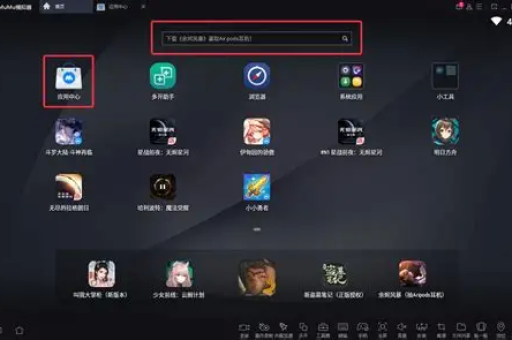
你需要从官方网站下载MuMu模拟器最新版本,MuMu模拟器(网易出品)支持Windows和macOS系统,专为手游玩家设计,能流畅运行《原神》《明日方舟》《碧蓝航线》等热门游戏。
下载步骤:
- 访问MuMu模拟器官网(mumu.163.com),选择对应系统版本。
- 下载安装包后,双击运行,按提示完成安装。
- 安装过程中建议选择默认路径,避免中文目录导致兼容性问题。
注意: 下载时请认准官方渠道,第三方网站可能捆绑恶意软件,安装后首次启动需等待约2-3分钟进行环境初始化。
什么是“息屏运行”?为何需要开启?
“息屏运行”是指模拟器在显示器关闭(或锁屏、切后台)时,依然保持程序正常运行的状态,这对以下场景尤为重要:
- 游戏挂机:明日方舟》刷材料、《EVE》挖矿,息屏后可节省电力与GPU资源。
- 多任务操作:一边工作一边让模拟器后台运行,无需分屏。
- 省电与硬件保护:减少显示器功耗,延长笔记本电池寿命。
核心原理:MuMu模拟器本身是Windows应用,其进程不会因显示关闭而暂停,但需确保系统未进入睡眠或休眠模式。
MuMu模拟器息屏运行设置详细步骤
调整Windows电源选项
- 打开“控制面板” → “硬件和声音” → “电源选项”。
- 点击当前使用电源计划旁的“更改计划设置”。
- 将“使计算机进入睡眠状态”设置为“从不”(建议至少6小时以上)。
- 重要: 关闭显示器的时间可以自由设定(例如5分钟),这完全不影响模拟器运行。
MuMu模拟器内设置
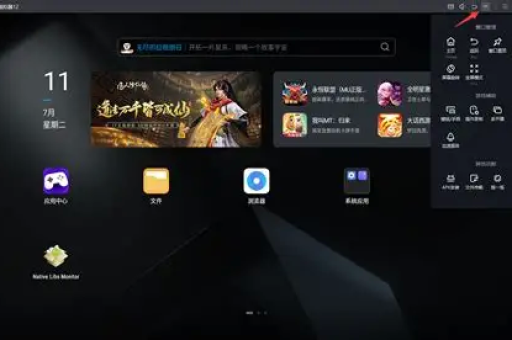
- 启动MuMu模拟器,点击右上角“≡”菜单 → “设置中心”。
- 选择“其他设置”选项卡。
- 找到“后台保持运行”开关,务必开启(不同版本可能叫“最小化时保持运行”)。
- 如果游戏有后台限制,可同时勾选“锁定模拟器窗口”避免误触。
实际测试息屏效果
- 运行一个需要持续操作的游戏(如放置类游戏)。
- 关闭显示器(或手动按下显示器开关),等待30秒后观察:
- 游戏是否继续(可通过远程桌面或手机App监控)。
- 系统右下角模拟器图标是否仍显示“运行中”。
- 如果发现游戏暂停,请检查:
- 是否开启了游戏内“节能模式”或“锁屏暂停”功能(如《Fate/Grand Order》需在游戏设置中关闭该选项)。
- 是否有其他软件(如显卡驱动、电源管理)干预了进程。
常见问题Q&A(问答环节)
Q1:MuMu模拟器息屏后游戏画面卡住不动,但声音还在,为什么?
A: 这通常是因为游戏本身检测到显示丢失(如DX渲染问题)触发了自动暂停,解决方案:在MuMu设置中开启“高性能渲染模式”,或尝试将显示器设置为“扩展桌面”模式(而非完全关闭),另一种方法是使用“锁屏”而非“关屏”,通过Win+L锁定后,显示器自动灭屏但系统仍在运行。
Q2:笔记本合上盖子后模拟器还能运行吗?
A: 默认情况下笔记本合盖会进入睡眠,需修改设置:控制面板 → 电源选项 → 选择关闭盖子的功能 → 将“关闭盖子时”改为“不采取任何操作”,注意:这会导致CPU/GPU在高负载下散热变差,建议外接散热器。
Q3:MuMu模拟器息屏运行是否影响游戏收益(如手游加速不计算)?
A: 对大多数手游而言,只要网络不断开,后台挂机收益正常计算,但部分游戏(如《崩坏:星穹铁道》)会检查前台焦点,需要额外在MuMu设置中开启“虚拟显卡模式”或使用“息屏录制”功能(如用OBS录制画面来欺骗焦点检测)。
Q4:MuMu模拟器是否支持macOS息屏运行?
A: 支持,Mac用户需在“系统偏好设置” → “节能”中,勾选“防止自动进入睡眠”(俗称“防休眠”),并关闭“在显示器关闭后自动休眠”,注意:Mac合盖默认睡眠,除非连接外接电源和显示器。
息屏运行注意事项与优化建议
- 硬件散热:长时间息屏运行会导致CPU/GPU持续高温,建议使用笔记本散热垫或台式机增加机箱风扇。
- 网络稳定性:息屏期间若网络中断,需手动重连,可开启模拟器的“网络重连”功能(位于设置 → 网络)。
- 资源占用:MuMu模拟器默认占用2核CPU + 2GB内存,息屏时可降低画质(通过游戏内设置 → 画质改为“低”)。
- 多开技巧:如需同时运行多个模拟器,建议每个实例分配1核CPU + 1GB内存,并关闭非必要窗口特效。
让模拟器成为你的24小时助手
通过以上设置,你可以轻松实现MuMu模拟器的息屏运行,从而节省电力、延长电脑寿命,同时保证手游挂机不间断,关键点无非是:系统电源管理 + 模拟器后台设置 + 游戏内节能选项,遇到问题时可参考本文的Q&A部分,或前往MuMu官方社区(mumu.163.com/support)查询最新兼容性列表。
最后提个醒:长期息屏运行建议定期重启电脑,避免系统缓存堆积导致性能下降,如果以上步骤仍无法解决,可以尝试卸载重装模拟器,并确保显卡驱动为最新版本。
文章结束。
标签: 息屏运行