本文目录导读:

关于MuMu模拟器下载游戏连麦时出现杂音的问题,这通常是由软件设置、硬件兼容性或网络环境导致的,以下是一些常见的原因和解决方法,你可以逐一排查:
常见原因及解决方案
-
麦克风权限与设备冲突
- 原因:模拟器或游戏没有正确获取麦克风权限,或者系统中有多个音频输入设备(如耳机麦克风、内置麦克风、虚拟声卡)冲突。
- 解决:
- 检查权限:在Windows设置 -> 隐私和安全性 -> 麦克风中,确保“允许应用访问你的麦克风”已开启,并且MuMu模拟器在列表中。
- 设置默认设备:右键点击任务栏右下角的“小喇叭”图标 -> 打开“声音设置” -> 在“输入”中选择你实际正在使用的麦克风(如耳机麦克风)为默认设备,如果同时连接了多个麦克风,只保留一个有效的。
-
模拟器音频设置问题
- 原因:模拟器内部的音频设置与系统或游戏冲突。
- 解决:
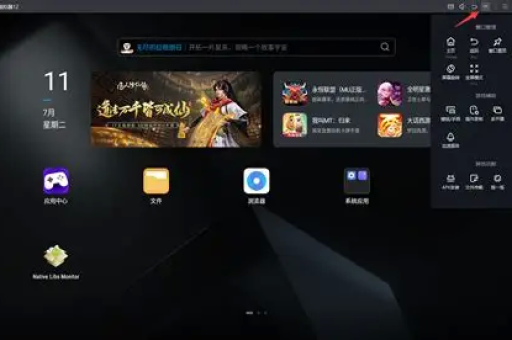
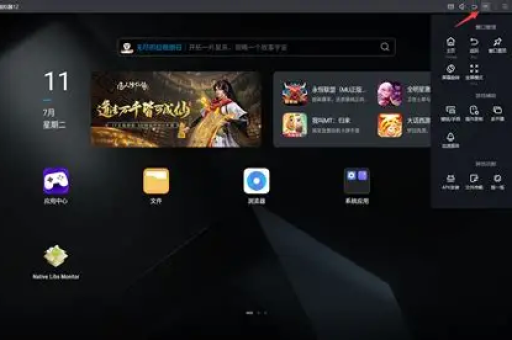
- 切换音频模式:打开MuMu模拟器右上角菜单 -> “设置中心” -> “声音” -> 尝试切换“声音输出模式”(如从“自动”改为“扬声器”或“麦克风+扬声器”),或调整“麦克风输入源”。
- 关闭虚拟麦:有些情况下,关闭模拟器“设置”中的“麦克风增强”或“噪音抑制”功能,反而能解决电流声或底噪。
-
游戏内语音设置不当
- 原因:游戏自身的语音系统参数(如灵敏度、输出设备)设置不合理。
- 解决:
- 检查游戏内设置:进入游戏的语音/聊天设置,确认“麦克风”和“扬声器”选择的是系统的默认设备,而非其他虚拟设备。
- 降低麦克风音量:将游戏内麦克风输入音量调至70%-80%左右,避免过高产生爆音。
-
硬件与驱动问题
- 原因:耳机/麦克风硬件故障、接口接触不良,或者声卡驱动不兼容。
- 解决:
- 更换设备测试:换一个不同的耳机或麦克风,排除硬件问题。
- 更新声卡驱动:下载并安装主板声卡或独立声卡的最新官方驱动(不要使用Windows自动更新的驱动)。
-
网络与延迟导致音质问题
- 原因:游戏连麦本身对网络要求较高,模拟器运行游戏会额外消耗资源,网络不稳定会导致声音卡顿、断续或出现类似杂音的“爆音”。
- 解决:
- 降低画质:在模拟器设置中适当降低游戏画质、帧率或分辨率,减轻CPU和网络负担。
- 使用加速器:如果玩的是外服或对网络要求高的游戏,可以尝试使用游戏加速器。
- 关闭后台程序:关闭迅雷、网盘等占用带宽的程序。
-
模拟器与系统兼容性(较少见但可能)
- 原因:极个别情况下,模拟器版本与特定Windows版本存在音频驱动冲突。
- 解决:
- 更新/重装模拟器:确保使用的是MuMu模拟器的最新版本(官网下载),如果问题持续,可以直接卸载后重装。
- 切换兼容模式:右键模拟器图标 -> 属性 -> 兼容性 -> 尝试以“Windows 7”或“Windows 8”模式运行。
总结排查步骤(建议按顺序尝试)
- 第一步:拔掉所有不用的外接音频设备,只保留一个耳机麦克风。
- 第二步:检查系统声音设置,将耳机麦克风设为默认设备。
- 第三步:在MuMu模拟器设置中,将“声音输出模式”改为“扬声器”或“自动”轮流测试。
- 第四步:进入游戏内语音设置,恢复默认或调低麦克风音量。
- 第五步:如果以上都无效,更新声卡驱动或重装MuMu模拟器。
如果尝试了所有方法后问题依旧,建议截图你的模拟器设置界面和系统音频设备列表,联系MuMu模拟器官方客服(通常位于官网或模拟器内的反馈入口)并提供具体游戏名称和设备型号,他们的技术支持会更精准地定位问题。
标签: 连麦杂音
版权声明:除非特别标注,否则均为本站原创文章,转载时请以链接形式注明文章出处。