本文目录导读:
- 方案一:在模拟器内安装并使用加速器(最推荐)
- 方案二:使用加速器的“模拟器专版”或“热点模式”
- 方案三:电脑全局VPN/代理 + 模拟器配置(进阶)
- 方案四:解决MuMu连不上加速器/游戏闪退
- 最简单的配置流程
MuMu模拟器(包括 MuMu 6/9/12 版本)搭配加速器使用,通常是为了解决网络延迟高、无法连接服务器、下载游戏慢或游戏内卡顿等问题,以下是几种主流的搭配方案和操作步骤:
在模拟器内安装并使用加速器(最推荐)
这是最简单、泛用性最强的方法,适合大多数游戏(如原神、PUBG、碧蓝档案等)。
步骤:
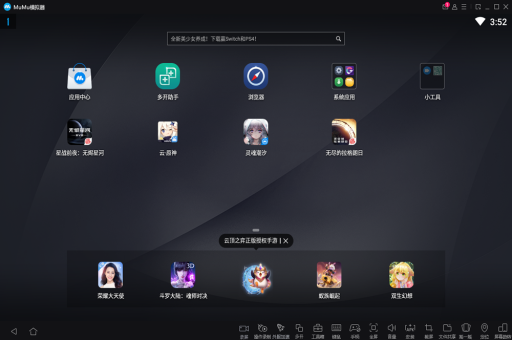
- 打开MuMu模拟器。
- 从模拟器的内置应用商店或浏览器中下载你常用的加速器(迅游、奇游、biubiu、OurPlay等)。
- 安装并运行加速器。
- 在加速器内部找到你要玩的游戏,点击“加速”。
- 加速器会自动挂起VPN或修改网络路由。
- 启动游戏。
加速器提示加速成功后,直接在模拟器桌面上启动游戏即可。
优点: 只针对游戏流量加速,不影响电脑其他软件,且无需复杂设置。
使用加速器的“模拟器专版”或“热点模式”
部分加速器(如OurPlay、网易UU)推出了专门针对安卓模拟器优化的版本。
步骤:
- 下载 “OurPlay电脑版” 或类似软件(不是手机版)。
- 在OurPlay中,点击“添加游戏”,安装MuMu模拟器内的游戏。
- 启动加速后,会自动调用MuMu模拟器打开游戏。
优点: 对模拟器兼容性最佳,能解决“加速器检测不到模拟器进程”的问题。
电脑全局VPN/代理 + 模拟器配置(进阶)
如果你使用的加速器没有模拟器版本,或者需要全局加速(如访问Google Play或特殊服务器),可以开“VPN模式”。
步骤:
- 在PC端打开你的VPN或加速器,选择“全局模式”(或“游戏模式”)。
- 在MuMu模拟器内:
- 打开“设置” -> “网络设置”。
- 选择“网络桥接模式”或“代理设置”。
- 桥接模式: 让模拟器直接使用电脑主机的网络(通常会自动走VPN)。
- 代理设置: 如果VPN提供了HTTP代理端口(通常为127.0.0.1:xxxx),在这里填入即可。
注意: 部分加速器(如某些网游加速器)只针对特定游戏进程加速,对模拟器全局无效,此时请返回使用方案一。
解决MuMu连不上加速器/游戏闪退
如果你按上述方法操作后,出现“加速器提示成功但游戏依然卡顿”或“游戏闪退”,可以尝试以下排查:
- 关闭“性能模式/高帧率”: 部分加速器与MuMu的ADB调试端口冲突,在MuMu设置中,将“帧率”调整到60帧,并关闭“极致多开”模式。
- 重启模拟器网络: 模拟器设置中,点击“网络” -> “修复网络”。
- 打开Root权限(谨慎): 有些游戏(如韩服、日服)会检测Root,如果加速器要求,需要在模拟器设置中开启Root(通常不推荐)。
- 更换模拟器版本: 如果你玩的是《原神》、《鸣潮》等32位应用,建议使用MuMu 12(默认AAB架构,兼容性更好)。
最简单的配置流程
- 打开MuMu模拟器。
- 在应用商店搜索并安装 “biubiu加速器” 或 “OurPlay”。
- 在加速器内找到游戏,点击“启动加速”。
- 返回桌面,启动游戏,等待进入。
如果还是连不上:
- 检查电脑防火墙是否拦截了加速器。
- 尝试以“管理员身份”运行MuMu和加速器。
- 如果是下载游戏过慢,可以尝试在电脑浏览器中直接下载游戏APK文件(或官方PC版),再拖入模拟器安装。
希望这些配置能帮到你!如果具体是哪一款游戏有问题,也可以追问。
标签: 加速器
版权声明:除非特别标注,否则均为本站原创文章,转载时请以链接形式注明文章出处。