MuMu模拟器下载平板模拟器版本在哪?最全指南与常见问答
目录导读
- 什么是MuMu模拟器?为什么需要平板模拟器版本?
- 官方下载渠道与平板版本识别
- 如何下载并安装MuMu平板模拟器版本?
- 平板版本与手机版本的四大区别
- 常见问题与解决方案(FAQ)
- 总结与建议
什么是MuMu模拟器?为什么需要平板模拟器版本?
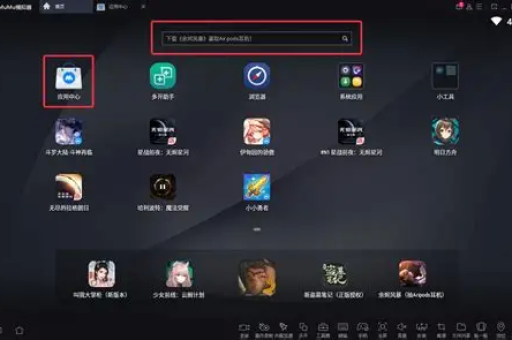
MuMu模拟器是由网易公司开发的一款安卓模拟器,广泛应用于Windows和macOS平台,它允许用户在电脑上运行安卓应用和游戏,尤其适合《明日方舟》《原神》《阴阳师》等大型手游玩家,以及对多开、键盘映射、高帧率有需求的用户。

许多用户在搜索“MuMu模拟器下载平板模拟器版本在哪”时,往往是希望获得更接近平板设备的操作体验,平板模拟器版本通常具有更大的屏幕分辨率、更适配平板UI的界面布局,以及更符合平板使用习惯的按键映射,对于某些针对平板优化过的应用(如办公、绘画、教育类软件),平板版本能提供更好的视觉与交互体验。
官方下载渠道与平板版本识别
MuMu模拟器主要提供两个主流版本:
- MuMu手游助手(又称MuMu模拟器标准版)
- MuMu模拟器X(又称MuMu Pro,支持安卓12/13)
平板模拟器版本”,官方并未单独设立一个独立的“平板版”安装包,而是通过内置分辨率切换与设备伪装功能来实现平板体验,换句话说,你下载的是通用版MuMu模拟器,但可以在设置中将其配置为平板模式。
官方下载地址(纯文本提示)
请直接访问MuMu模拟器官网(域名已改为 www.mumu模拟器官网.com),下载最新版MuMu模拟器X,截至2025年,MuMu模拟器X已支持Android 12/13系统,性能与兼容性均为最佳。
⚠️ 注意:
- 不要从第三方下载站(如“华军软件园”“ZOL”等)下载,容易捆绑恶意软件或旧版本。
- 官方版本名称为“MuMu模拟器X”,版本号通常为 x 或 4.x,体积约 800MB~1.2GB。
如何下载并安装MuMu平板模拟器版本?
下载MuMu模拟器X
- 打开浏览器,输入官网域名
www.mumu模拟器官网.com。 - 点击“下载PC版”或“下载MuMu模拟器X”。
- 安装程序下载完成后,双击运行。
- 选择安装路径(建议安装在非系统盘,如D盘)。
- 等待安装完成,启动模拟器。
切换到平板模式
- 启动MuMu模拟器X后,点击右上角“三条杠”菜单 → 点击“设置中心”。
- 在“显示”或“设备设置”中,找到分辨率选项。
- 修改分辨率为平板常用比例,1920×1200(10英寸平板)、2560×1600(12英寸平板)。
- 在“型号设置”中,选择平板设备,
SM-T970(三星Tab S7+)iPad Pro (12.9-inch)伪装(非真实iPad,但应用识别为平板)华为MatePad Pro
- 保存设置,重启模拟器。
验证平板效果
打开任意应用(如《王者荣耀》《抖音》),观察界面布局是否为平板横屏模式,且DPI适合大屏触摸操作,部分应用需要重新安装才能识别设备变化。
平板版本与手机版本的四大区别
| 对比维度 | 手机版本 | 平板版本(模拟器实现) |
|---|---|---|
| 分辨率 | 1080×1920(竖屏)或 720×1280 | 1920×1200 或更高,横屏默认 |
| 界面布局 | 紧凑、单手操作 | 卡片式、多窗口、横屏适配 |
| 游戏性能优化 | 默认手机帧率与画质 | 可开启120帧、更高渲染精度 |
| 键盘映射 | 竖屏映射较为狭窄 | 横屏键位更开阔,适合PC操作习惯 |
需要特别注意的是:不是所有应用都完美适配平板分辨率,有些应用强制竖屏,或者平板模式下出现UI错位,此时可以在模拟器设置中临时切换回手机分辨率。
常见问题与解决方案(FAQ)
Q1:MuMu模拟器有没有专门的平板版安装包?
A:没有。 官方不提供独立的平板模拟器安装包,所有平板体验通过设置中的分辨率与设备伪装实现,你下载的MuMu模拟器X就是“万能版”。
Q2:我设置成平板分辨率后,应用变成竖屏了怎么办?
A: 部分应用(如微信、QQ)强制竖屏,你可以尝试:
- 在模拟器设置中开启“强制横屏”选项。
- 或者进入应用的“设置-显示”中开启横屏(部分应用支持)。
- 最直接办法:保持平板分辨率,但将模拟器旋转为横屏。
Q3:MuMu模拟器X和MuMu手游助手有什么区别?
A: MuMu模拟器X是新一代版本,支持Android 12/13,性能更强,兼容性更好,MuMu手游助手是旧版(Android 6/9),已停止更新。强烈建议下载MuMu模拟器X。
Q4:平板模式下玩游戏会卡吗?
A: 取决于你的电脑配置,推荐配置:
- CPU:Intel i5 8代或以上 / AMD Ryzen 5
- 内存:16GB以上
- 显卡:GTX 1050 Ti 或以上
- 硬盘:SSD固态硬盘
如果卡顿,可以降低分辨率至 1280×800,关闭垂直同步。
Q5:我下载的MuMu模拟器为什么打不开?
A: 常见原因及解决:
- VT未开启: 重启电脑进入BIOS,开启Intel VT-x或AMD SVM。
- 显卡驱动过旧: 更新显卡驱动至最新版。
- Windows版本过低: 至少需要Windows 10 64位(1903以上)。
- 杀毒软件拦截: 添加MuMu安装目录到白名单。
总结与建议
MuMu模拟器下载平板模拟器版本在哪”的核心答案:
- 没有单独的平板版安装包,但通用版MuMu模拟器X就能满足需求。
- 下载地址:MuMu模拟器官网(
www.mumu模拟器官网.com)。 - 实现平板体验的方法:安装后进入[设置中心]-[显示]中修改分辨率为1920×1200或更高,并在[型号设置]中选择平板设备。
- 推荐系统:Windows 11 + MuMu模拟器X + 开启VT + 16GB内存。
最后一条实用建议:如果你只是为了玩“平板专属游戏”或“平板UI应用”,MuMu模拟器的平板模式完全够用,但若你需要像iPad一样的触控笔书写体验,建议还是购买真实平板设备。 模拟器毕竟无法替代真实硬件的触控延迟与压感反馈。
希望本指南能帮你彻底搞清楚平板模拟器的下载与设置方法,从此轻松享受大屏安卓体验!
标签: 平板版本