
本文目录导读:
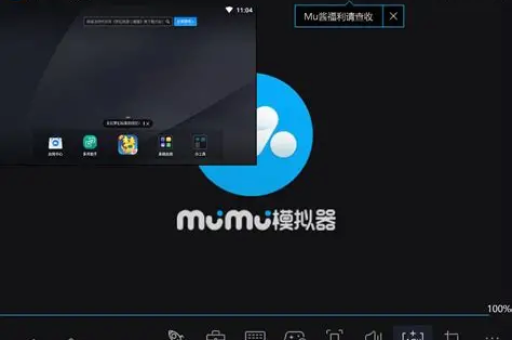
MuMu模拟器(包括MuMu 12和MuMu Nebula)在下载或安装过程中出现闪退(崩溃或自动关闭),通常是由系统兼容性、驱动问题、资源冲突或权限不足引起的。
以下是按照排查效率从高到低整理的解决方案,你可以依次尝试:
第一步:检查基础环境(最关键)
-
确认系统要求:
- CPU:必须支持VT(虚拟化技术),如果没开启,模拟器会直接闪退或无法启动。
- 如何开启:重启电脑,进入BIOS(通常是按F2、Del或F10),找到 Intel Virtualization Technology 或 SVM Mode,设置为 Enabled。
- 系统:建议 Win10 64位 或 Win11 64位,Win7 需安装 KB3033929 补丁。
- 内存与硬盘:建议可用内存 ≥ 4GB,C盘或安装盘剩余空间 ≥ 10GB。
- CPU:必须支持VT(虚拟化技术),如果没开启,模拟器会直接闪退或无法启动。
-
更新显卡驱动:
- 这是模拟器闪退最常见的原因之一,如果驱动太旧或损坏,图形渲染会崩溃。
- 建议去显卡官网或使用驱动精灵(驱动人生)更新到最新版(NVIDIA / AMD / Intel)。
-
关闭杀毒软件:
- 火绒、360、腾讯管家、Windows Defender 等可能会拦截模拟器的安装文件或后台进程。
- 操作:彻底退出所有杀毒软件(包括右下角托盘图标),然后重新下载安装包(不要用旧包)。
第二步:特定安装/更新阶段的闪退
如果是在下载进度条或安装完成瞬间闪退:
-
使用官方独立安装包:
- 避免使用在线安装器(因为网络波动会导致下载中断)。
- 操作:去 MuMu 官网下载 “完整安装包”(通常在页面底部有独立包,而不是那个几十MB的安装器)。
- MuMu 12(推荐):下载后右键点击安装包 -> 选择 “以管理员身份运行”。
-
清理残留数据:
- 如果之前安装过其他模拟器或旧版MuMu。
- 操作:卸载当前MuMu -> 手动删除
C:\Program Files\MuMu和C:\Users\你的用户名\AppData\Local\MuMu这两个文件夹 -> 重启电脑 -> 重新安装。
第三步:启动后立即闪退(黑屏消失)
-
检查系统文件完整性:
- 以管理员身份打开命令提示符(CMD)。
- 输入
sfc /scannow回车,等待扫描完成并修复。 - 输入
DISM /Online /Cleanup-Image /RestoreHealth回车。
-
修改模拟器设置(如果还能进入设置界面):
- 如果安装成功但启动闪退:
- 在MuMu多开器界面(不是模拟器内部),点击右上角“设置”。
- 显卡渲染模式:尝试切换为“兼容模式”或“Vulkan模式”。
- 性能设置:降低核心数和内存(例如设为2核、2GB内存)。
- 分辨率:设为 1280x720 或更低。
- 如果安装成功但启动闪退:
-
关闭Hyper-V冲突:
- 部分电脑的虚拟化功能会冲突。
- 操作:控制面板 -> 程序和功能 -> 启用或关闭Windows功能 -> 取消勾选 Hyper-V、Windows沙盒、Windows虚拟机监控程序平台 -> 重启电脑。
第四步:特定情况(如崩溃代码)
- 如果出现错误提示:请截图确认是哪个代码(如:
Error Code: 132通常是显卡驱动问题,Error Code: 3通常是VT未开启)。 - MuMu 12 版测试:
- 如果官网最新版(如 v3.x)闪退,可以尝试下载历史版本(如 v2.x 或 MuMu Nebula版),有时新版对老旧CPU支持不好。
总结建议步骤(优先级排序)
- 确认 VT 已开启(重中之重)。
- 更新显卡驱动 + 关闭杀毒软件。
- 下载官网完整安装包(非在线安装器),右键管理员运行。
- 如果仍闪退,尝试关闭 Hyper-V,并降低模拟器性能设置。
如果尝试了以上所有方法仍然无法解决,建议联系 MuMu 官方客服:通过游戏内悬浮球 -> 帮助 -> 联系客服,或访问网易 MuMu 官网的反馈页面提交日志文件。
标签: 闪退解决
版权声明:除非特别标注,否则均为本站原创文章,转载时请以链接形式注明文章出处。





