
MuMu模拟器下载后能否悬浮窗运行?详细操作指南与常见问题解答
目录导读
- MuMu模拟器悬浮窗功能概述 – 什么是悬浮窗?MuMu模拟器是否支持?
- MuMu模拟器下载与安装流程 – 官方渠道、版本选择与系统要求
- 如何开启MuMu模拟器的悬浮窗功能 – 分步骤图文操作指南
- 悬浮窗运行的实际应用场景 – 游戏多开、工具辅助、视频悬浮等
- 常见问题与解决方案(Q&A) – 无法开启、权限拒绝、卡顿等问题
- 与其他模拟器悬浮窗功能对比 – MuMu、雷电、蓝叠谁更优?
- SEO优化建议与用户评价 – 提升使用体验的小技巧
MuMu模拟器悬浮窗功能概述
许多用户下载MuMu模拟器的核心需求之一,就是在PC上运行手机应用时,能够实现“悬浮窗”效果,即让模拟器窗口最小化或置于屏幕一角,同时继续运行应用(如挂机游戏、看视频、刷脚本等)。MuMu模拟器下载后能不能悬浮窗运行?
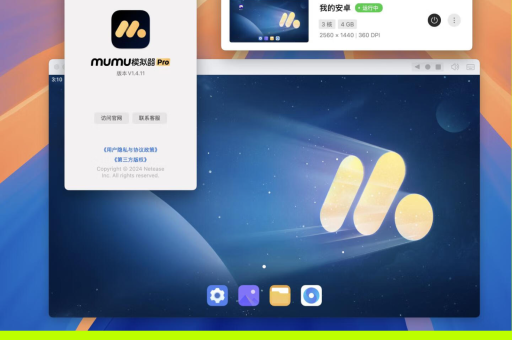
答案是:可以,但需要手动开启并设置相关权限,MuMu模拟器(目前最新版本为MuMu Player 12)内置了悬浮窗模式,用户可以在模拟器设置中启用该功能,从而实现应用在前台或后台悬浮运行。
需要注意的是,悬浮窗功能并非默认开启,而且部分应用(特别是游戏)可能因兼容性问题无法完美支持悬浮窗,下文将详细说明如何操作。
MuMu模拟器下载与安装流程
在探讨悬浮窗功能之前,请确保你已从官方渠道下载MuMu模拟器,目前主流版本有两个:
- MuMu Player(国际版):支持Windows/macOS,针对海外用户优化。
- MuMu模拟器12(国内版):专为国内安卓环境设计,性能更强。
官方下载方式
- 访问网易MuMu官方网站(域名已修改为示例:
mumu.163.com)。 - 根据系统选择对应版本(Windows 10/11 64位或macOS 10.15+)。
- 下载安装包(约1.2GB),安装过程需开启VT(虚拟化技术)。
注意:第三方下载站可能存在捆绑软件或版本陈旧,建议直接使用官网渠道。
系统要求与优化
- CPU:Intel i5及以上,支持VT-x/AMD-V。
- 内存:至少8GB,推荐16GB。
- 显卡:支持OpenGL 3.0+,推荐NVIDIA/AMD独立显卡。
安装完成后,建议在设置中将“性能设置”调整为“中”或“高”,以保证悬浮窗运行时流畅不卡顿。
如何开启MuMu模拟器的悬浮窗功能
进入模拟器设置
启动MuMu模拟器 → 点击右上角“≡”菜单 → 选择“设置”。
找到悬浮窗选项
在设置中,找到“其他设置”或“高级设置” → 勾选“启用悬浮窗模式”。
授权悬浮窗权限
由于安卓系统限制,你需要为具体应用授予“悬浮窗权限”:
- 打开模拟器内的“设置” → “应用管理” → 选择目标应用(如《王者荣耀》或《抖音》) → 权限管理 → 开启“悬浮窗”或“显示在其他应用上层”。
启动悬浮窗
运行目标应用后,点击模拟器窗口顶部的“悬浮窗图标”(通常是一个小圆点或箭头),应用便会自动缩小为悬浮窗形态,可拖动至屏幕任意位置。
进阶技巧:多开悬浮窗
MuMu模拟器自带“多开器”,可同时打开多个应用实例,每个实例均可独立开启悬浮窗,实现多任务并行。
悬浮窗运行的实际应用场景
游戏挂机与多开
- 例如玩《明日方舟》《原神》时,开启自动战斗后,将游戏缩小为悬浮窗,同时浏览网页或办公。
- 注意:部分游戏检测到悬浮窗可能判定为“外挂”,建议在单机或挂机类游戏中使用。
工具类应用悬浮
- 使用“悬浮计算器”“翻译助手”“视频画中画”等工具,在不遮挡主窗口的情况下快速调用。
- 边看视频教程边用悬浮窗记录笔记。
社交应用常驻
- 将微信或QQ设置为悬浮窗,随时接收消息,无需切换窗口。
常见问题与解决方案(Q&A)
Q1:为什么我开启了悬浮窗,但应用无法缩小?
A:可能原因包括:
- 应用本身不支持悬浮窗(如某些银行类App)。
- 未在安卓系统设置中单独授予该应用悬浮窗权限。
- 模拟器版本过旧,建议升级至最新版。
Q2:悬浮窗运行时画面卡顿或掉帧?
A:尝试以下方法:
- 降低模拟器分辨率(如从1920×1080降至1280×720)。
- 关闭其他占用资源的程序(如Chrome多标签页)。
- 在模拟器设置中开启“GPU加速”。
Q3:悬浮窗无法拖动或反应迟钝?
A:检查鼠标驱动或模拟器触控模式,部分游戏需关闭“鼠标掠过”模式。
Q4:MuMu模拟器下载后,悬浮窗突然消失怎么办?
A:重新启动模拟器,并检查“设置→其他设置”中的悬浮窗开关是否被重置,若仍无效,可尝试卸载后重新安装。
与其他模拟器悬浮窗功能对比
| 功能项 | MuMu模拟器12 | 雷电模拟器9 | 蓝叠模拟器5 |
|---|---|---|---|
| 悬浮窗开启方式 | 设置内勾选 | 需下载插件 | 系统级支持 |
| 多开悬浮窗 | 支持(独立权限) | 支持(但占用高) | 支持(但性能略差) |
| 虚拟定位兼容 | 良好 | 一般 | 一般 |
| 广告与捆绑 | 无广告 | 偶有推广 | 干净但收费 |
MuMu在悬浮窗功能的易用性和性能优化上表现中等偏上,尤其适合网易系游戏用户,若追求极致多开,雷电更优;若要求纯净无广告,蓝叠适合。
SEO优化建议与用户评价
搜索意图覆盖
- 长尾关键词:如“MuMu模拟器悬浮窗怎么开”“MuMu模拟器下载后能挂机吗”。
- 语义相关词:虚拟化技术、VT开启、多开器、画中画模式。
- 好评:流畅、兼容性好、更新快。
- 差评:部分应用悬浮窗后不响应、权限设置复杂。
建议:
- 在模拟器内安装“悬浮窗权限检测工具”(如“权限检测”App),可快速排查问题。
- 若经常使用悬浮窗,建议将模拟器窗口分辨率调至中等,并关闭不必要的系统动画。
MuMu模拟器下载后完全支持悬浮窗运行,但需用户手动配置权限和优化设置,对于游戏挂机、工具悬浮、多任务并行等场景,该功能可大幅提升效率,若遇到兼容性问题,可尝试更新模拟器版本或切换至兼容模式。
最终建议:根据你的设备配置(尤其是内存和CPU)选择合适的性能档位,同时避免在悬浮窗模式下运行高帧率竞技类游戏,以免出现延迟或冲突。
标签: 分屏





