
本文目录导读:
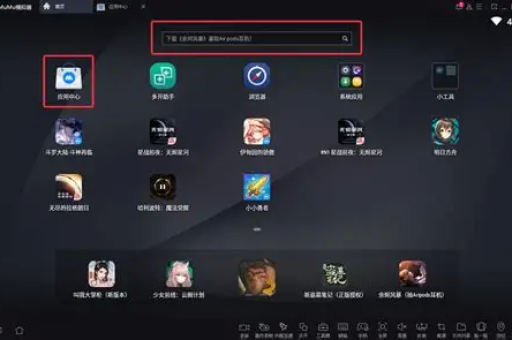
MuMu模拟器(以及大多数Android模拟器)在下载或播放音频时出现卡顿或爆音,通常与音频缓冲区设置、CPU资源占用或模拟器的音频引擎有关,可以按照以下步骤逐一排查和解决:
核心解决方案(优先级从高到低)
调整模拟器音频渲染模式(最有效)
MuMu模拟器提供了两种音频引擎,关闭不兼容或资源占用高的那种。
- 操作步骤:
- 打开MuMu模拟器,点击右上角的三条横线(菜单) -> 设置中心。
- 找到 高级设置。
- 在 “音频渲染模式” 选项中,尝试切换。
- 如果当前是
DirectSound,切换为WaveOut或WASAPI。 - 如果当前是
WASAPI,切换为WaveOut或DirectSound。
- 如果当前是
- 应用并重启模拟器,测试音频下载/播放是否卡顿。
增加模拟器核心与内存(解决资源不足)
如果模拟器分配的资源太少,系统处理音频流时容易因资源抢占用而卡顿。
- 操作步骤:
- 关闭正在运行中的大型游戏或应用(尤其是吃性能的APP)。
- 在模拟器右上角菜单 -> 设置中心 -> 高级设置。
- CPU核心数: 建议调整为 2核 或 4核(如果电脑配置较好)。
- 内存: 建议调整为 4GB 或 8GB(根据你电脑物理内存大小决定,尽量不要超过物理内存的60%)。
- 分辨率: 如果分辨率过高(如2K/4K),尝试降低到 1920x1080 或 1280x720。
- 点击保存并重启。
开启/关闭“极速引擎”或“Vulkan模式”
- 操作步骤:
- 在MuMu设置 -> 高级设置 -> 显卡渲染模式。
- 如果当前是
兼容模式(OpenGL),尝试切换为极速模式(Vulkan)(如果支持)。 - 如果当前是
极速模式,尝试切换为兼容模式。 - 注意: 某些游戏在Vulkan模式下音频更稳定,某些则相反,切换后重启测试。
检查Windows系统音频设置
- 关闭音频增强功能:
- 右键任务栏右下角的小喇叭图标 -> 声音。
- 在播放设备中,右键你正在使用的扬声器/耳机 -> 属性。
- 切换到 增强 标签页 -> 勾选 禁用所有增强。
- 切换到 高级 标签页 -> 将默认格式尝试降低(如从
24位,192000 Hz降为16位,44100 Hz)。
- 关闭独占模式:
- 在上述 高级 标签页中,取消勾选“允许应用程序独占控制该设备”和“给予独占模式应用程序优先”。
尝试修改MuMu模拟器的配置文件(进阶方法)
如果以上方法无效,可以尝试直接修改MuMu的配置文件来强制调整音频缓冲。
- 操作步骤:
- 完全关闭 MuMu模拟器(包括后台进程)。
- 打开文件资源管理器,进入 MuMu 安装目录,通常路径是
C:\Program Files\Nemu或D:\Program Files\Nemu。 - 找到
NemuPlayer\vms\<你的模拟器名称>文件夹(leidian0,MuMu的安卓版本文件夹命名可能略有不同,通常类似MuMuPlayer-12.0或leidian0)。 - 找到名为
emu.cfg或config.ini的文件,用记事本打开。 - 搜索或添加如下参数(如果没有则新增):
audio.buffer_size = 512(数值越大延迟越高但可能减少卡顿,建议先尝试 1024)audio.sample_rate = 44100audio.engine = wasapi(或者 direct_sound) - 保存文件,然后以管理员身份重新启动MuMu模拟器。
检查电脑系统环境
- 电源计划: 确保Windows电源计划设置为 高性能(控制面板 -> 电源选项)。
- 杀毒软件: 暂时关闭杀毒软件或实时防护(有时扫描模拟器进程会造成瞬间卡顿)。
- 驱动更新: 更新你的声卡驱动(Realtek或主板厂商官网下载最新版)。显卡驱动也建议更新(NVIDIA/AMD官网)。
特殊情况处理(下载特定应用时的卡顿)
如果只在下载音频文件(如使用浏览器、音乐APP下载歌曲)时卡顿,而在游戏或视频中正常:
- 检查MuMu的网络设置: 在设置中心 -> 网络设置,切换“网络桥接模式”或“NAT模式”(通常默认NAT,如果卡顿尝试桥接)。
- 更换DNS: 在模拟器内或Host电脑上将DNS改为
114.114.114或8.8.8,有时网络请求延迟也会导致下载线程阻塞音频线程。 - 限制模拟器后台下载速度: 在下载音频时,减少模拟器内其他应用的网络活动。
最后的手段:重装MuMu或更换版本
如果上述所有方法都无效,可能是模拟器引擎版本与你的电脑硬件不兼容。
- 尝试安装MuMu的另一个版本: 如果你用的是MuMu12(安卓12版本),可以尝试安装旧版的MuMu助手(安卓6/7版本),反之亦然。
- 完全卸载后重装: 使用Geek Uninstaller等工具彻底清除MuMu及相关残留文件,然后从官网下载最新版本安装包重新安装。
总结快速检查清单:
- ✅ 切换音频渲染模式(DirectSound/WASAPI/WaveOut)
- ✅ 增加CPU核心数和内存(至少2核4G)
- ✅ 切换显卡渲染模式(OpenGL/Vulkan)
- ✅ 关闭Windows音频增强和独占模式
第1步(切换音频渲染模式) 和 第2步(增加资源) 能解决90%的音频卡顿问题,如果仍然卡顿,请告诉我你的具体电脑配置(CPU/内存/显卡)以及是哪个APP在下载音频时卡顿(例如QQ音乐、浏览器、某款游戏),我可以提供更针对性的建议。
版权声明:除非特别标注,否则均为本站原创文章,转载时请以链接形式注明文章出处。





