彻底清除MuMu模拟器残留:卸载后系统垃圾清理终极指南
目录导读
- MuMu模拟器残留问题解析:为什么卸载后仍有文件残留?
- 手动清理残留文件:注册表、临时文件夹与用户数据目录
- 专业工具辅助清理:利用CCleaner、Geek Uninstaller等工具
- 常见问题问答:用户最关心的残留清理疑问
- 预防措施与最佳实践:如何避免未来卸载不彻底
MuMu模拟器残留问题解析
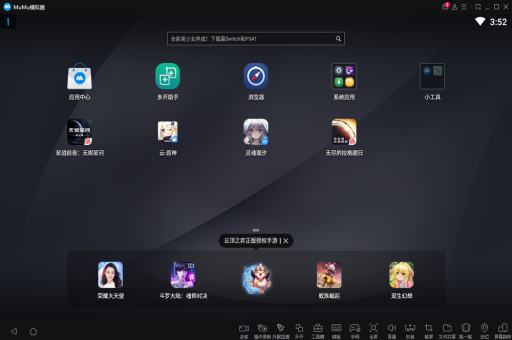
很多用户在卸载MuMu模拟器后,发现C盘空间并未完全释放,甚至重启后模拟器相关进程仍会短暂出现,这是因为MuMu模拟器(尤其是网易出品的老版本)在安装时会向系统多个位置写入数据,包括:
- 主程序目录:默认位于
C:\Program Files\MuMu或自定义安装路径 - 用户数据目录:
C:\Users\用户名\AppData\Local\MuMu(存放虚拟机镜像、用户配置文件) - 共享缓存:
C:\ProgramData\MuMu(系统级缓存与日志) - 注册表项:
HKEY_LOCAL_MACHINE\SOFTWARE\MuMu和HKEY_CURRENT_USER\Software\MuMu - 进程相关:有时后台残留
MuMuVMMSVC.exe或MuMuManager.exe服务
典型现象包括:卸载后D盘或C盘空间未变化、重启后弹出MuMu相关错误提示、甚至每次开机都会自动试图启动残留进程。
手动清理残留文件(适合有经验的用户)
彻底卸载主程序
不要直接删除MuMu安装文件夹,而应:
- 打开“设置” → “应用” → “应用和功能”
- 找到“MuMu模拟器”,点击“卸载”
- 卸载完成后,重启电脑(重要!因为部分服务只在重启后释放文件锁定)
删除残余文件夹
打开文件资源管理器,在地址栏逐个输入以下路径并删除所有与MuMu相关的文件夹和文件:
C:\Program Files\MuMu
C:\Users\你的用户名\AppData\Local\MuMu
C:\Users\你的用户名\AppData\Roaming\MuMu
C:\ProgramData\MuMu注意:如果系统提示“文件正在使用中”,请先结束任务管理器中的
MuMuVMMSVC.exe、MuMuManager.exe、adb.exe等进程。
清理注册表(谨慎操作)
- 按
Win+R输入regedit打开注册表编辑器 - 定位到
HKEY_LOCAL_MACHINE\SOFTWARE\MuMu,右键删除 - 定位到
HKEY_CURRENT_USER\Software\MuMu,右键删除 - 使用
Ctrl+F搜索“MuMu”或“mumu”,删除所有相关项(建议先备份注册表)
风险提示:误删注册表可能导致系统不稳定,新手建议跳过此步或使用专业工具。
专业工具辅助清理(推荐)
Geek Uninstaller(免费、免安装)
- 下载后直接运行,找到MuMu模拟器
- 选中后点击“删除”,工具会自动卸载并扫描残留文件夹和注册表
- 扫描完成后点击“完成”,它会列出所有需要删除的残留项
CCleaner(专业版更强大)
- 打开CCleaner → “工具” → “卸载程序” → 删除MuMu
- 使用“注册表清理”功能扫描残留键值
- “自定义清理” → 勾选“应用程序”下的“MuMu”相关缓存
IObit Uninstaller
- 卸载后勾选“扫描残留文件”,它通常能检测到被忽略的
MuMuVMMSVC驱动残留 - 重启后再次扫描以确保安全
常见问题问答
Q1:为什么我用Geek Uninstaller清理后,C盘空间还是没变?
A:因为MuMu模拟器的虚拟机磁盘文件(体积可达1-5GB)可能存放在 用户文档 或 D:\.MuMu(若你设置了自定义存储路径),请检查 C:\用户\你的用户名\Documents\MuMu 或自定义路径下是否有 .vmdk 或 .img 文件,手动删除即可。
Q2:删除注册表后,为什么其他游戏也报错了?
A:可能是误删了共享注册表项(HKEY_LOCAL_MACHINE\SYSTEM\CurrentControlSet\Services\MuMuVMMSVC),建议使用系统还原点回退,或重新安装MuMu再使用专业工具卸载一次。
Q3:有没有一条命令能自动清理所有残留?
A:可以尝试以下PowerShell命令(以管理员身份运行):
Get-Process | Where-Object {$_.ProcessName -like "*MuMu*"} | Stop-Process -Force
$paths = @("$env:LOCALAPPDATA\MuMu", "$env:APPDATA\MuMu", "$env:PROGRAMDATA\MuMu", "$env:ProgramFiles\MuMu")
$paths | ForEach-Object { if (Test-Path $_) { Remove-Item -Path $_ -Recurse -Force } }
但此命令不会清理注册表,需要额外配合使用 reg delete "HKLM\SOFTWARE\MuMu" /f
Q4:清理后是否会影响其他模拟器(如雷电、蓝叠)?
A:一般不会,MuMu的组件与其他模拟器不共享核心驱动(如 adb.exe、Hyper-V 可能共用),但删除 MuMuVMMSVC 服务时请确认它不是其他模拟器依赖的服务。
预防措施与最佳实践
优先使用官方卸载工具
MuMu官网(mumu.163.com)提供了专用卸载程序,能自动删除驱动和注册表,避免手残操作,下载后以管理员身份运行即可。
安装时选择自定义路径
将模拟器安装到非系统盘(如D:\Programs\MuMu),且不要勾选“开机自启动”,这样即使残留,也容易被定位。
定期使用存储感知
Windows 10/11 用户可启用“存储感知”:设置 → 系统 → 存储 → 打开“存储感知”,它会定期扫描临时文件和卸载残留。
备份与还原点
在卸载前创建系统还原点(控制面板 → 系统保护 → 创建),万一清理失误可快速恢复。
通过以上步骤,你应该能彻底清除MuMu模拟器卸载后的所有残留,释放可观的磁盘空间(通常可回收1-5GB甚至更多),如果仍有问题,建议尝试PE环境删除顽固文件,或联系网易MuMu客服获得官方支持。
标签: MuMu模拟器残留清理