本文目录导读:

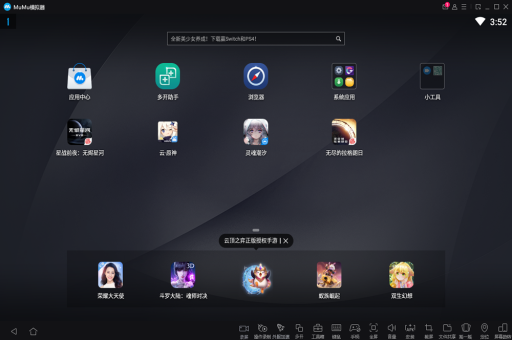
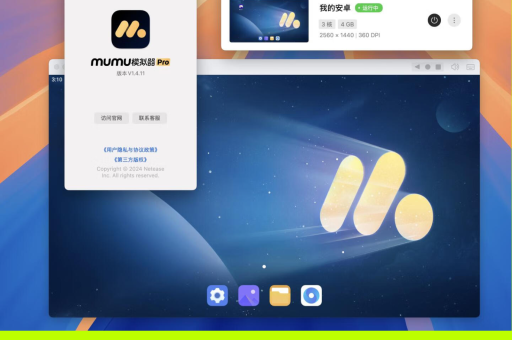
MuMu模拟器下载解压即可使用”这个说法,通常指的是绿色免安装版或便携版,但事实上,目前官方最新版本的MuMu模拟器(包括MuMu 6、MuMu 12、MuMu手游助手)并不支持直接解压使用,它们都需要通过安装程序进行安装(安装过程中会写入注册表并安装驱动程序)。
如果你希望实现“下载解压即用”的效果,通常是寻找老版本的MuMu或第三方修改版,以下是具体操作指南,需要特别注意安全性:
寻找官方旧版或修改版(不推荐,风险较高)
- 搜索资源:在百度、论坛(如52pojie、 吾爱破解)搜索“MuMu模拟器 绿色版”或“MuMu 免安装版”。
- 解压:下载后通常得到一个压缩包(.zip/.7z),解压到非系统盘(如D:\MuMu_Green)。
- 启动:在解压后的文件夹中找到
MuMu.exe或Launcher.exe,直接双击运行。- 注意:这类版本可能无法联网(缺少虚拟网卡驱动)、无法安装Google Play服务,或存在捆绑软件、病毒风险。
官方版本“伪”免安装(比较实用的方法)
如果你只是想避免C盘拥挤或方便重装系统后快速使用,官方其实提供了一种“挪移法”:
- 正常安装一次:从官网下载并安装MuMu模拟器(建议安装到D盘或其他非系统盘)。
- 找到核心文件夹:安装完成后,进入你选择的安装目录(
D:\Program Files\MuMu)。 - 备份整个文件夹:将这个文件夹复制一份到其他地方(
D:\MuMu_Backup)。 - 重装系统或换电脑后:
- 双击运行
D:\MuMu_Backup\MuMu.exe,系统会提示“缺少组件”或“需要安装环境”。 - 重新运行MuMu官方安装程序,它会检测到已有文件并自动修复注册表和驱动,无需重新下载资源包。
- 结果:依赖的驱动和注册表由安装程序处理,但你的游戏、账号数据都还在
MuMu_Backup目录下,相当于“半免安装”。
- 双击运行
使用VM虚拟机“封装”MuMu(极客方案)
如果你精通VMware或VirtualBox:
- 在虚拟机中安装Windows 10/11。
- 在虚拟机内正常安装MuMu模拟器。
- 关闭虚拟机后,复制整个虚拟机文件夹(.vmdk/.vbox文件)到优盘或移动硬盘。
- 在其他电脑上导入该虚拟机,启动后MuMu即可直接运行。
- 优点:绝对纯净,完全隔离。
- 缺点:对电脑性能要求高(需要开启VT-x),且占用空间大(约30GB+)。
核心警告(非常重要)
- 驱动问题:MuMu模拟器依赖 Intel VT-x 或 AMD SVM 虚拟化技术,以及 Dokany 或 WinFsp 等内核级驱动,绿色版常会因为缺少驱动而无法启动,或导致蓝屏。
- 系统兼容性:强烈建议在 Windows 10/11 专业版/企业版 上运行,家庭版部分功能(如Hyper-V)可能冲突。
- 杀毒软件:解压后运行前,最好先关闭Windows Defender实时保护,因为修改版容易被报毒(也可能是误报)。
总结建议
不建议为了“解压即用”而去下载非官方绿色版,风险远大于便利,更推荐的做法是:
- 官方安装一次到非系统盘。
- 开启“多开器”:官方MuMu本身支持多开,你只需要保留一个安装好的基础版本,后续所有游戏和账号都可以通过多开(独立虚拟盘)管理,完全满足“换个环境直接用”的需求。
如果你只是想在网吧或临时电脑上快速用一下,建议使用云手机或安卓虚拟机(如BlueStacks Air),比下载MuMu绿色版更安全、稳定。
标签: 下载解压即用
版权声明:除非特别标注,否则均为本站原创文章,转载时请以链接形式注明文章出处。